




Apelar a la memoria de lo conversado en una reunión virtual puede ser un recurso falible que nos lleve a omitir detalles importantes, mientras que tomar notas durante la sesión puede hacer que desviemos nuestra concentración haciéndonos perder elementos fundamentales de la conversación.
Para ayudarnos a tener un registro de las reuniones virtuales, sin necesidad de tener qué memorizar los acuerdos o escribir las tareas, Microsoft Teams nos presenta la opción de grabar las sesiones en unos pocos pasos:
Grabación durante la sesión
Una vez que ya estamos conectados en la sesión virtual podemos iniciar la grabación en cualquier momento, así:
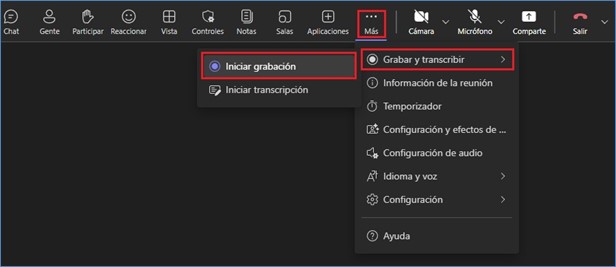
1. En la barra de herramientas superior nos dirigimos al botón Más 
2. Damos click en la opción Grabar y transcribir 
3. Hacia la izquierda se desplegará la opción Iniciar grabación 

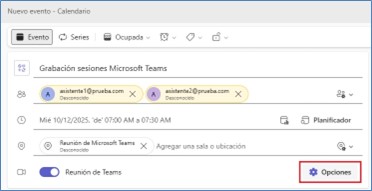
2. Se nos desplegará una nueva ventana en la que debemos dirigirnos a Grabación y transcripción 
3. Allí deberemos activar la opción Grabar y transcribir automáticamente 
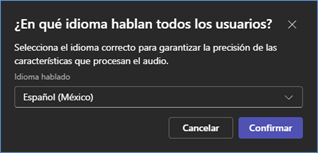
4. En la misma pantalla podremos elegir de antemano el idioma de la transcripción y finalizar dando click en Aplicar

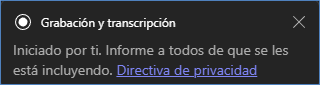
5. Al iniciar la sesión programada veremos una confirmación de la grabación y transcripción de la sesión

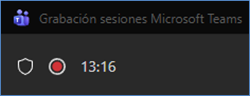
Igualmente podremos confirmarlo con el indicador de color rojo que aparece en la esquina superior izquierda de la pantalla que indica que la grabación está en curso

Detener la grabación
Durante la sesión tenemos la opción de detener la grabación o la transcripción, así como de ver la transcripción que se va generando, así:
1. En la barra de herramientas superior nos dirigimos al botón Más
2. Damos click en la opción Grabar y transcribir
3. Hacia la izquierda se desplegarán las opciones Detener grabación, Detener transcripción y Mostrar transcripción


4. Se nos pedirá confirmar el paso en una ventana flotante

5. Al hacer click en Detener se nos confirmará la acción

También podremos confirmarlo al ya no aparecer en la parte superior izquierda el indicador rojo de grabación

Acceder a la grabación y transcripción
Una vez finalizada la sesión podremos acceder a la grabación y la
transcripción, así:
1. En el listado de chats de Teams veremos el chat de la reunión

2. Ingresando al chat veremos un mensaje con la grabación de la sesión

3. Al hacer click sobre la miniatura gris se nos desplegará una nueva ventana donde podremos reproducir la grabación

Las grabaciones de las sesiones pueden ser compartidas y descargadas; es
importante tener en cuenta la directiva de retención, pues pasado este tiempo
ya no podremos acceder a las grabaciones.